Monday, December 16, 2019
Ini Jabatan Yang Paling Diminati pada Seleksi CPNS Provinsi NTT Tahun 2019
Sambil menunggu Pengumuman Seleksi Administrasi dari web BKD NTT yang lagi Suspended

Ini Jabatan Yang Paling Diminati pada Seleksi CPNS Provinsi NTT Tahun 2019 yaitu AHLI PERTAMA - AUDITOR sebanyak 727 pelamar

Untuk Info selengkapnya silahkan klik link ini
Baca Selengkapnya...

Ini Jabatan Yang Paling Diminati pada Seleksi CPNS Provinsi NTT Tahun 2019 yaitu AHLI PERTAMA - AUDITOR sebanyak 727 pelamar

Untuk Info selengkapnya silahkan klik link ini
Baca Selengkapnya...

Friday, December 13, 2019
Tata Cara Membayar Pajak Kendaraan Bermotor
Saya membayar pajak sepeda motor di Samsat Kota Kupang. Waktu pelayanan Samsat Kota Kupang dari hari Senin s/d Jumat, buka mulai jam 08.00-14.00 WITA sehingga harus hadir lebih dini ke Samsat biar menghindari antrean yang cukup panjang
Yang harus disiapkan :
* Fotokopi STNK 2 lembar
* Fotokopi KTP 2 lembar (nama sesuai dengan yang tertera di STNK)
* STNK asli.
Langkah-langkah :
1. Masukkan ketiga berkas tersebut ke dalam map kosong (warna bebas) lalu serahkan ke petugas di meja bagian pemeriksaan berkas, tunggu hingga dipanggil petugas. Jika berkas tidak lengkap maka akan dijelaskan apa yang perlu dilengkapi, jika berkasnya lengkap maka akan diarahkan untuk menyerahkan berkas ke Loket 1 Pendaftaran STNK.
2. Tunggu sekitar 10-15 menit, akan dipanggil ke Loket Pengambilan Kwitansi. Serahkan kwitansi tersebut ke Loket Pembayaran
(Pada saat saya dipanggil untuk mengambil Kwitansi, saya ditawari Asuransi Kecelakaan Tunggal sebesar Rp.60.000,- oleh seorang cewe disamping petugas yang menyerahkan kwitansi. Karena kondisi Anachozt Dorang yang pasPasan, saya pun langsung bertanya : Apakah langsung bayar disini? Cewe tersebut bilang : Iya sambil mengangguk, saya langsung menimpali : bukannya dibayar di Loket Pembayaran? Cewe tersebut mengangguk lagi sambil senyum.)
3. Tunggu sekitar 30 detik hingga 1 menit, akan dipanggil ke Loket Pembayaran (Bank NTT), pembayaran sekitar 30 detik jika uang yang disiapkan pas/lebih.
4. Tunggu sekitar 15-30 menit, akan dipanggil ke Loket 2 Penyerahan STNK dengan menunjukkan struk pembayaran dari Loket Pembayaran tadi.
5. STNK telah selesai disahkan ☺😊
Pelayanan di Samsat Kota Kupang sudah sangat bagus, jadi enggan untuk menggunakan Calo.. ☺😊
Waktu penyelesaian Pengesahan STNK 30-45 menit.

Baca Selengkapnya...
Yang harus disiapkan :
* Fotokopi STNK 2 lembar
* Fotokopi KTP 2 lembar (nama sesuai dengan yang tertera di STNK)
* STNK asli.
Langkah-langkah :
1. Masukkan ketiga berkas tersebut ke dalam map kosong (warna bebas) lalu serahkan ke petugas di meja bagian pemeriksaan berkas, tunggu hingga dipanggil petugas. Jika berkas tidak lengkap maka akan dijelaskan apa yang perlu dilengkapi, jika berkasnya lengkap maka akan diarahkan untuk menyerahkan berkas ke Loket 1 Pendaftaran STNK.
2. Tunggu sekitar 10-15 menit, akan dipanggil ke Loket Pengambilan Kwitansi. Serahkan kwitansi tersebut ke Loket Pembayaran
(Pada saat saya dipanggil untuk mengambil Kwitansi, saya ditawari Asuransi Kecelakaan Tunggal sebesar Rp.60.000,- oleh seorang cewe disamping petugas yang menyerahkan kwitansi. Karena kondisi Anachozt Dorang yang pasPasan, saya pun langsung bertanya : Apakah langsung bayar disini? Cewe tersebut bilang : Iya sambil mengangguk, saya langsung menimpali : bukannya dibayar di Loket Pembayaran? Cewe tersebut mengangguk lagi sambil senyum.)
3. Tunggu sekitar 30 detik hingga 1 menit, akan dipanggil ke Loket Pembayaran (Bank NTT), pembayaran sekitar 30 detik jika uang yang disiapkan pas/lebih.
4. Tunggu sekitar 15-30 menit, akan dipanggil ke Loket 2 Penyerahan STNK dengan menunjukkan struk pembayaran dari Loket Pembayaran tadi.
5. STNK telah selesai disahkan ☺😊
Pelayanan di Samsat Kota Kupang sudah sangat bagus, jadi enggan untuk menggunakan Calo.. ☺😊
Waktu penyelesaian Pengesahan STNK 30-45 menit.

Baca Selengkapnya...
Tuesday, November 26, 2019
Cara Download Video di Facebook
Untuk download video yg lu suka di pesbuk pake Operamini, caranya :
1. Nonton video yang lu mau download lalu pilih ikon tiga titik vertikal/horizontal di pojok kanan atas. (Gambar tanda merah)

2. Pilih salin tautan (gambar tanda merah)

3. Tutup lu pu pesbuk lalu buka Operamini.
4. Lu tempel tautan yang sudah disalin tadi lalu go.! 😊 (gambar tanda biru)

5. Play videonya, lalu pilih unduh (gambar tanda merah) 😊

6. Tunggu hingga proses unduhan selesai.. ☺😊
Videonya tutorialnya :
Baca Selengkapnya...
1. Nonton video yang lu mau download lalu pilih ikon tiga titik vertikal/horizontal di pojok kanan atas. (Gambar tanda merah)


2. Pilih salin tautan (gambar tanda merah)


3. Tutup lu pu pesbuk lalu buka Operamini.
4. Lu tempel tautan yang sudah disalin tadi lalu go.! 😊 (gambar tanda biru)


5. Play videonya, lalu pilih unduh (gambar tanda merah) 😊

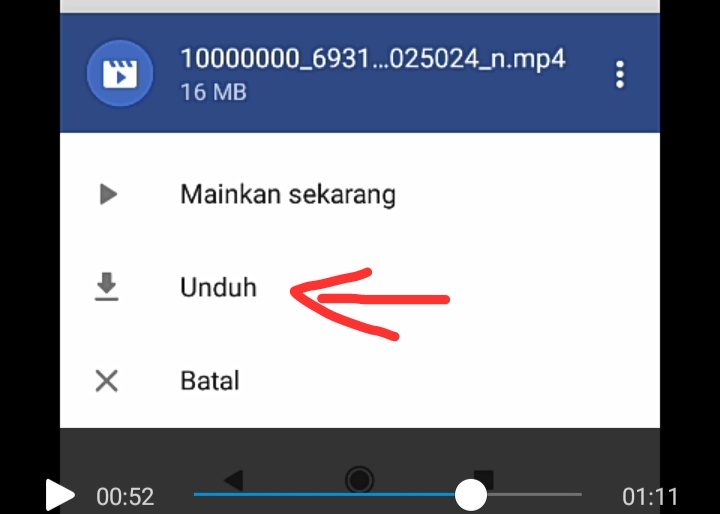
6. Tunggu hingga proses unduhan selesai.. ☺😊
Videonya tutorialnya :
Baca Selengkapnya...
Tuesday, November 19, 2019
Rincian Formasi Seleksi CPNS Kemenag NTT Tahun 2019
Kementerian Agama (Kemenag) membuka 5.815 formasi untuk CPNS Tahun 2019. Jumlah tersebut tersebar di 142 unit penempatan baik di pusat maupun kantor wilayah. Dibagi menjadi dua formasi yakni umum sebanyak 5.099 dan formasi khusus 716. Formasi khusus diperuntukkan bagi para lulusan terbaik, disabilitas, diaspora, putra-putri Papua dan Papua Barat.
Formasi Rinci CPNS Kementerian Agama Tahun 2019 dapat didownload disini.....
Formasi CPNS untuk Kantor Wilayah Kementerian Agama NTT silakan bisa download di sini : Formasi CPNS Kemenag NTT (SECARA UMUM)
FORMASI CPNS KEMENAG NTT(SECARA TERPERINCI1)
ATAU FORMASI CPNS KEMENAG NTT (SECARA TERPERINCI2)
Buku Petunjuk Pendaftaran Sistem Seleksi CPNS Nasional 2019 dapat didownload disini.....
Segala proses seleksi CPNS di Kemenag NTT tidak dipungut biaya.
Baca Selengkapnya...
Formasi Rinci CPNS Kementerian Agama Tahun 2019 dapat didownload disini.....
Formasi CPNS untuk Kantor Wilayah Kementerian Agama NTT silakan bisa download di sini : Formasi CPNS Kemenag NTT (SECARA UMUM)
FORMASI CPNS KEMENAG NTT(SECARA TERPERINCI1)
ATAU FORMASI CPNS KEMENAG NTT (SECARA TERPERINCI2)
Buku Petunjuk Pendaftaran Sistem Seleksi CPNS Nasional 2019 dapat didownload disini.....
Segala proses seleksi CPNS di Kemenag NTT tidak dipungut biaya.
Baca Selengkapnya...
Sunday, February 19, 2017
Stupidphone Anachozt Dorang
B lia ni banyak yang berdoa di sosial media tapi saat ibadah sadiki orang yang hadir di Tempat Ibadah. :( :D
Ada juga yang hadir di tempat ibadah dan share Ayat dan Photo aktipitasnya sedang beribadah ke sosial media menggunakan stupidphonenya yang super canggihhh.
Apa tujuannya ke tempat ibadah?????????????
Apa sonde mangganggu konsen koh???????????
Merenung sandiri. Mungkin b memang gaptek, ana kampoeng (samoga sonde kampoengan). :( :( :D

Baca Selengkapnya...
Ada juga yang hadir di tempat ibadah dan share Ayat dan Photo aktipitasnya sedang beribadah ke sosial media menggunakan stupidphonenya yang super canggihhh.
Apa tujuannya ke tempat ibadah?????????????
Apa sonde mangganggu konsen koh???????????
Merenung sandiri. Mungkin b memang gaptek, ana kampoeng (samoga sonde kampoengan). :( :( :D

Baca Selengkapnya...
Thursday, May 5, 2016
CARITA LUCU "PUNTEN"
Ada satu kaka nyong depu nama gaul bilang na “Broken”, suatu saat dia jelong-jelong kaliling Kota Karang (Broken bilang na “Mai Trip Mai Lak-lak”), karena setiap hari di kampong na dia pi melaut tiap malam trus (Broken pu istila na “Mai Sliip Sonde Teratur”).
Nah, setelah habis jelong-jelong ni ka Broken pung badan dong sakii samua bai, je ka Broken rencana malam na mo kas represhing badan di tampa pijat dong.
Pas malam na ka Broken pi masok di satu tampa pijat yang depu nama talalu asik pung (nama salah satu bunga). Pas masok di dalam bagini na ka Broken langsung ditawari pelayan.
tu palayan bilang “malam kakz, mao pijat ya? Ada satu tukang pijat yang baru datang dar Jawa ni kk mao koh? Tapi depu harga aga beda sadiki kakz”.
Tanpa banya omong le ka Broken langsung bilang “Ok zip itu sudah, depu pembayaran aman saja la”. :D
Ni palayan langsung antar ka Broken masok kamar, trus ka Broken disuru buka pakean samua lalu pake handuk bagitu ko baring di tampa tidor sambil tunggu Mba tukang pijat.
Sonde lama bagitu na tukang pijat su datang di ka Broken ko langsung mulai pijat.
Awalnya ni mba tukang pijat de mulai dar ka Broken pung kapala, habis itu turun di badan, nah pas mba mulai pijat di deka ka Broken pung Area Sensitip na mba bilang “PUNTEN”. Habis itu mba mulai pijit di bagian laen lai, tapi kalo stiap kali mba pijit di bagian Area Sensitip ka Broken na mba slalu bilang “PUNTEN”. :D :D
Setelah selesei pijat na mba bilang “udah mas, mas boleh pake pakean mas”.
Ka Broken bilang “awi, sudah ni ko mba?? Pung capat ame lai!!.
Mba bilang “walah mas, cepet apaan mas? Buktinya aq lemas sehabis mijatin mas” sambil pasang muka cemberut + cape. :D :D
Ka Broken “Adoh mba ew, padahal b mo minta mba pijat ulang di bagian Punten lai tu na. tapi mba su cape jadi biar nanti laen kali ja”.. :D :D :D

Sumber : #ceweretMomi
Baca Selengkapnya...
Nah, setelah habis jelong-jelong ni ka Broken pung badan dong sakii samua bai, je ka Broken rencana malam na mo kas represhing badan di tampa pijat dong.
Pas malam na ka Broken pi masok di satu tampa pijat yang depu nama talalu asik pung (nama salah satu bunga). Pas masok di dalam bagini na ka Broken langsung ditawari pelayan.
tu palayan bilang “malam kakz, mao pijat ya? Ada satu tukang pijat yang baru datang dar Jawa ni kk mao koh? Tapi depu harga aga beda sadiki kakz”.
Tanpa banya omong le ka Broken langsung bilang “Ok zip itu sudah, depu pembayaran aman saja la”. :D
Ni palayan langsung antar ka Broken masok kamar, trus ka Broken disuru buka pakean samua lalu pake handuk bagitu ko baring di tampa tidor sambil tunggu Mba tukang pijat.
Sonde lama bagitu na tukang pijat su datang di ka Broken ko langsung mulai pijat.
Awalnya ni mba tukang pijat de mulai dar ka Broken pung kapala, habis itu turun di badan, nah pas mba mulai pijat di deka ka Broken pung Area Sensitip na mba bilang “PUNTEN”. Habis itu mba mulai pijit di bagian laen lai, tapi kalo stiap kali mba pijit di bagian Area Sensitip ka Broken na mba slalu bilang “PUNTEN”. :D :D
Setelah selesei pijat na mba bilang “udah mas, mas boleh pake pakean mas”.
Ka Broken bilang “awi, sudah ni ko mba?? Pung capat ame lai!!.
Mba bilang “walah mas, cepet apaan mas? Buktinya aq lemas sehabis mijatin mas” sambil pasang muka cemberut + cape. :D :D
Ka Broken “Adoh mba ew, padahal b mo minta mba pijat ulang di bagian Punten lai tu na. tapi mba su cape jadi biar nanti laen kali ja”.. :D :D :D

Sumber : #ceweretMomi
Baca Selengkapnya...
Friday, November 6, 2015

Tuesday, September 15, 2015
16 September 1950 ★
Tanggal 16 September tahun lalu, walopun melalui telp; Ayah tersyg sangat bahagia mendengar ucapan selamat ulang tahun dari saya.
ucapan ultah tersebut mrupakan ucapan yg pertama kali dan terakhir dari saya untuk Ayah..
Dari ucapan ultah saya saja Ayah sudah bahagia seperti itu,??
air mata saya tak sanggup dibendung mengiangat smuanya ttg Ayah.
Penyesalan slalu datang terlambat. maaf Ayah, belum sempat memberikan yang terbaik untukmu.. skarang hanyalah doa yg dapat saya berikan untuk Ayah...
Slamat ulang tahun Ayah tersayang di Surga.. I miss You...
Baca Selengkapnya...
Dari ucapan ultah saya saja Ayah sudah bahagia seperti itu,??
air mata saya tak sanggup dibendung mengiangat smuanya ttg Ayah.
Penyesalan slalu datang terlambat. maaf Ayah, belum sempat memberikan yang terbaik untukmu.. skarang hanyalah doa yg dapat saya berikan untuk Ayah...
Slamat ulang tahun Ayah tersayang di Surga.. I miss You...

Baca Selengkapnya...
Sunday, June 21, 2015
Membuat Daftar Isi Otomatis Dengan MS Word 2007 Ala Anachozt Dorang
Okehh, pertama kita siapkan file yang mau dibuat daftar isinya. B pake contoh file (doc1) Membuat Penomoran Halaman..
Stelah disiapkan, berikut cara membuat daftar isinya :
Pada menu bar Home, klik panah kecil di sudut kanan bawah Sub Menu Styles dan akan muncul kotak style.
 Kemudian letakkan kursor pada bagian kata-kata yang akan anda masukkan kedalam daftar isi, (misalnya Kata Pengantar, BAB I Pendahuluan, BAB II Isi, BAB III Penutup) letakkan kursor pada setiap awal kalimat tersebut (lakukan hal tersebut pada tiap halaman).
Misalnya pada halaman kata pengantar. letakkan kursor pada awal kata “Kata Pengantar” kemudian pada kotak Styles klik Heading 1 Maka kata pengantar tadi akan berubah warna menjadi biru.
 lakukanlah pada setiap halaman. Misalnya lagi untuk DAFTAR ISI, BAB I, BAB II, BAB III
jika yang dimasukkan merupakan sub/bagian dari BAB, misalnya pada file contoh bagian dari BAB I yaitu Katong Mulai Su, Bab II Dimana maka letakkan kursor pada kata Katong Mulai Su, kemudian pada kotak Styles-nya klik Heading 2.
 Biasanya Sub Bab tersebut diberi nomor, misalnya 1 Katong Mulai Su, 1.2 Bab II Dimana. Maka tinggal klik Numbering.
 jika merupakan anak bagian dari sub BAB, Misalnya pada BAB I, Pada sub Katong Mulai SU. memiliki sub sub Mulai Dar Mana dan Pake Apa, maka yang diklik adalah Heading 3.
 Setelah semuanya selesai diberi format Heading, maka anda rapikan terlebih dahulu. Dengan menyamakan bentuk font misalnya Calibri, Colour Black.
Kemudian langkah berikutnya, letakkan kursor pada halaman dimana akan diletakkan bagian daftar isi.
Kemudian klik menu References, klik submenu Table of Contents –> Automatic Table 1.
 Hapus Kata Content (diatas Kata pengantar).

Samakan bentuk font dengan lainnya!! ...
SILAHKAN DOWNLOAD CONTOH FILENYA DISINIIIII :)
Baca Selengkapnya...
Stelah disiapkan, berikut cara membuat daftar isinya :
Pada menu bar Home, klik panah kecil di sudut kanan bawah Sub Menu Styles dan akan muncul kotak style.

Misalnya pada halaman kata pengantar. letakkan kursor pada awal kata “Kata Pengantar” kemudian pada kotak Styles klik Heading 1 Maka kata pengantar tadi akan berubah warna menjadi biru.

jika yang dimasukkan merupakan sub/bagian dari BAB, misalnya pada file contoh bagian dari BAB I yaitu Katong Mulai Su, Bab II Dimana maka letakkan kursor pada kata Katong Mulai Su, kemudian pada kotak Styles-nya klik Heading 2.


Kemudian langkah berikutnya, letakkan kursor pada halaman dimana akan diletakkan bagian daftar isi.
Kemudian klik menu References, klik submenu Table of Contents –> Automatic Table 1.


Samakan bentuk font dengan lainnya!! ...
SILAHKAN DOWNLOAD CONTOH FILENYA DISINIIIII :)
Baca Selengkapnya...
Thursday, April 30, 2015
Membuat Penomoran Halaman (i,ii,iii,...,1,2,3...) Ala Anachozt Dorang pd MS Word 2007
Waktu pengetikan laporan, proposal, skripsi, dll. Ada bentuk penomoran seperti : i, ii, iii, iv, v, 1, 2, 3, 4, dst.
Sering org dong membuat beberapa file untuk penomoran, misalx dok1 utk nomor i,ii,iii,iv,v, dok2 utk nomor 1,2,3,4,dst.
Anachozt Dorang akan babagi cara untuk membuat penomoran i, ii, iii, iv, v, 1, 2, 3, 4, dst dalam satu file.. Berikut Anachozt Dorang akan babagi caranya :
Pilih Menu Bar INSERT
Pada Sub Menu Header & Footer pilih PageNumber, Pilih letak penomoran : Top / Bottom.. (kalo b pilih Top --> Plain Number 2) :) Okeh, skarang nomor halaman dimulai dari 1, bagaimana caranya agar nomor 1 dimulai dari bab I, dan halaman dpanx dmulai dari i,ii,iii…???

Taro kursor di akhir halaman sebelum BAB I (Kalo b pung na di halaman DAFTAR ISI) :)

Pilih Menu Bar PAGE LAYOUT,,
Pada Sub Menu Page Setup pilih Breaks,
Pilih Page,,
Masih tetap di Menu Bar Page Layout,
Pilih Breaks,
Pilih Next Page.
Dobel klik pada nomor halaman BAB I..

Akan Aktif Menu Bar DESIGN, pada Sub Menu Navigation, nonaktifkan Link to Previous.
Pada Sub Menu Header & Footer
Pilih Page Number,
Pilih Format Page Numbers…
Pilih Start At 1, lalu Ok..

Stelah itu klik nomor pada halaman depan, Pada Menu Bar Design, Sub Menu Header & Footer, pilih Page Number
Pilih Format Page Numbers…
Pilih Number Format : i,ii,iii,…
Lalu klik oke..
Jreng jrengg……… :D :D :D
Sekian.. :D
SILAHKAN DOWNLOAD CONTOH FILENYA DISINIIIII :)
Baca Selengkapnya...
Anachozt Dorang akan babagi cara untuk membuat penomoran i, ii, iii, iv, v, 1, 2, 3, 4, dst dalam satu file.. Berikut Anachozt Dorang akan babagi caranya :
Pilih Menu Bar INSERT
Pada Sub Menu Header & Footer pilih PageNumber, Pilih letak penomoran : Top / Bottom.. (kalo b pilih Top --> Plain Number 2) :) Okeh, skarang nomor halaman dimulai dari 1, bagaimana caranya agar nomor 1 dimulai dari bab I, dan halaman dpanx dmulai dari i,ii,iii…???

Taro kursor di akhir halaman sebelum BAB I (Kalo b pung na di halaman DAFTAR ISI) :)

Pilih Menu Bar PAGE LAYOUT,,
Pada Sub Menu Page Setup pilih Breaks,
Pilih Page,,
Masih tetap di Menu Bar Page Layout,
Pilih Breaks,
Pilih Next Page.
Dobel klik pada nomor halaman BAB I..

Akan Aktif Menu Bar DESIGN, pada Sub Menu Navigation, nonaktifkan Link to Previous.
Pada Sub Menu Header & Footer
Pilih Page Number,
Pilih Format Page Numbers…
Pilih Start At 1, lalu Ok..

Stelah itu klik nomor pada halaman depan, Pada Menu Bar Design, Sub Menu Header & Footer, pilih Page Number
Pilih Format Page Numbers…
Pilih Number Format : i,ii,iii,…
Lalu klik oke..
Jreng jrengg……… :D :D :D
Sekian.. :D
SILAHKAN DOWNLOAD CONTOH FILENYA DISINIIIII :)
Baca Selengkapnya...
Friday, September 19, 2014
Modem Muncul Pesan Error 619
Beberapa saat yang lalu b ingin cari info mengenai lowongan kerja di Om Google, pada waktu mau koneksi muncullah pesan dari Abah Windows : "Error 619: A Connection to the remote computer could not be established, so the port used for this connection was closed."
Untuk mengatasi masalah tersebut, sekarang kitOng mulai dar kemungkinan kanapa ini error bisa terjadi. Kemungkinan bberapa penyebab di antarnya:
* Karna jaringan lagi taganggu.
Besabar tunggu sampe jaringan kambek nOrmal
* Karna kitOnk belum aktivasi GPRS dan 3G.
Kasi aktif GPRS & 3G dolo baru koneksi kambek
* Karna error pada driver modem..
Kalo cara pertama dan kedua sudah teratasi tapi masih balOm bisa koneksi ju maka kitOng Uninstall driver modem lalu Install kambek lai lalu koneksi ulang. (b barhasil deng ni cara ke3) ehehehe…
kalo masih sOnde bisa ju berarti sOlusi terakhirnya adalah SABAR,, karna orang sabar di saying TeTe Manizt….
Baca Selengkapnya...
* Karna jaringan lagi taganggu.
Besabar tunggu sampe jaringan kambek nOrmal
* Karna kitOnk belum aktivasi GPRS dan 3G.
Kasi aktif GPRS & 3G dolo baru koneksi kambek
* Karna error pada driver modem..
kalo masih sOnde bisa ju berarti sOlusi terakhirnya adalah SABAR,, karna orang sabar di saying TeTe Manizt….
Baca Selengkapnya...
Friday, June 20, 2014
Cari Tau NoPe Orang Pake Pesbuk
Jika merasa terganggu / penasaran dengan nOmor HaPe baru yang sering mengganggu keseharian anda, maka untuk mengusir rasa penasaran anda, pakelah trik berikut menggunakan pesbuk :
* Masuk ke halaman depan Pesbuk (kalo sudah punya akun na jangan dulu login!!)

* Klik link Tidak dapat masuk? / Forgot your password? dan akan tampil halaman :

halaman tersebut berfungsi untuk mengembalikan akun Pesbuk jika kelupaan password, namun bisa dipake untuk mencari tahu nOmor orang yang sering mengganggu keseharian anda.. ehehehehehe
* lanjutkan dengan mengisi NoPe yg sering mengganggu di kotak yang disediakan lalu klik Cari / Search.
* jika NoPe tersebut digunakan pada akun Pesbuknya maka akan tampil nama beserta foto profil Pesbuk atas NoPe tersebut. Jika cara ini tidak berhasil, maka gunakanlah aplikasi Black List bawaan provider seluler untuk memblokir NoPe yang sering mengganggu.. ehehehehe..
Baca Selengkapnya...
* Masuk ke halaman depan Pesbuk (kalo sudah punya akun na jangan dulu login!!)

* Klik link Tidak dapat masuk? / Forgot your password? dan akan tampil halaman :

halaman tersebut berfungsi untuk mengembalikan akun Pesbuk jika kelupaan password, namun bisa dipake untuk mencari tahu nOmor orang yang sering mengganggu keseharian anda.. ehehehehehe
* jika NoPe tersebut digunakan pada akun Pesbuknya maka akan tampil nama beserta foto profil Pesbuk atas NoPe tersebut. Jika cara ini tidak berhasil, maka gunakanlah aplikasi Black List bawaan provider seluler untuk memblokir NoPe yang sering mengganggu.. ehehehehe..
Baca Selengkapnya...
Tuesday, February 4, 2014
Jangan Bagaya di Atas Kendaraan
Banyak sekali penyebab kecelakaan saat berkendara, salah satunya adalah bagaya/narziz di kendaraan.. Berikut beberapa contoh gambar yang tak patut untuk ditiru saat berada di atas kendaraan :

.jpg)
.jpg)
.jpg)


Baca Selengkapnya...

.jpg)
.jpg)
.jpg)


Baca Selengkapnya...
Sunday, June 9, 2013
Menghapus / Menonaktifkan Email
Contoh kasus Yahoo en Gmail
Beta punya beberapa email yang aktif namun tidak terpake, ntuk itu beta menonaktifkan email* tersebut.
Jika basOng ju mo hapus na depu cara bagini :
A. Yahoo :
1. Klik link berikut : http://edit.yahoo.com/config/delete_user.
2. Login deng email yang ingin dinonaktifkan, en akan muncul halaman konfirmasi sebagai berikut.

3. Masukkan basOng pung password/ Kata sandi dan code verifikasi seperti yang tampil di basong pu web browser
4. Klik Tutup Akun ini, untuk menonaktifkan email.
B. Gmail :
1. Klik link berikut : http://www.google.com/accounts/EditServices.
2. Login deng email yang ingin dinonaktifkan, en akan muncul halaman konfirmasi sebagai berikut.

Akan ada 2 pilihan penghapusan, silahkan basong pilih diantaranya :
- Hapus Gmail secara permanen, menghapus basong pu akun email di google.
- Tutup account dan hapus semua layanan dan info yang bersangkutan dengan layanan tersebut, menutup basOng pung akun en semua layanan atO produk google yang laen.
Oke, moGa manfaat..
kalO bingung na tanya Eyang GoOgle..! Hehehehehehehehe
Baca Selengkapnya...
Beta punya beberapa email yang aktif namun tidak terpake, ntuk itu beta menonaktifkan email* tersebut.
Jika basOng ju mo hapus na depu cara bagini :
A. Yahoo :
1. Klik link berikut : http://edit.yahoo.com/config/delete_user.
2. Login deng email yang ingin dinonaktifkan, en akan muncul halaman konfirmasi sebagai berikut.

3. Masukkan basOng pung password/ Kata sandi dan code verifikasi seperti yang tampil di basong pu web browser
4. Klik Tutup Akun ini, untuk menonaktifkan email.
B. Gmail :
1. Klik link berikut : http://www.google.com/accounts/EditServices.
2. Login deng email yang ingin dinonaktifkan, en akan muncul halaman konfirmasi sebagai berikut.

Akan ada 2 pilihan penghapusan, silahkan basong pilih diantaranya :
- Hapus Gmail secara permanen, menghapus basong pu akun email di google.
- Tutup account dan hapus semua layanan dan info yang bersangkutan dengan layanan tersebut, menutup basOng pung akun en semua layanan atO produk google yang laen.
Oke, moGa manfaat..
kalO bingung na tanya Eyang GoOgle..! Hehehehehehehehe
Baca Selengkapnya...
Sunday, June 2, 2013
Lupa Password Windows 7
Kejadian ini bermula ketika seOrang nyOng yang lagi kapepet menggadekan laptOpnya ke salah satu anachOzt po’On azam dengan harga Rp.*00rb. Setelah itu, orang yang menggadekan leptopnya langsung bale. Sond sabaran anachozt dOrang mulai menghidupkan laptOp tersebut, lahnyata ada passwordnya ... bengOng mo isi apa, lupa tanya password pada pemilik aslinya, nOpenya pun dihubungi sOnd aktif. Tapaksa, beta langsung angkat HaPe nOk*a butut andalan, lalu bertanya pada eyAng Google.. Eyang Google memberikan banyak pilihan, sihingga beta bingung mo pake yang mana, tapaksa beta coba gabung samua pilihan yang diberikan, sehingga anachozt dorang dapat menikmati laptOp gadean tersebut..... hehehehehehehe/...
Bagini depu cara atasi kalo lupa password :
• Harus ada DVD Win7 Ultimate
Kebetulan beta pung DVD Win7 asli ada (beta curi dari kwan yang depu sebe angGota dewan dan tapenjara karna kArOpsi) hahahahahahahahahahahahahaha....
• Booting dengan DVD Win7nya, lalu pilih Repair komputer...
• Setelah itu pilih Command Prompt.
Setelah Command Prompt tabuka, cek systemnya ada di drive apa?????
Kalo laptOp gadean pung na file sistemnya di drive G:
• Kalo su tau systemnya di drive mana (G), maka ketiklah parenta barikut!
copy g:\windows\system32\sethc.exe g:\
• Lalu ketiklah parenta berikut lagi!
copy g:\windows\system32\cmd.exe g:\windows\system32\sethc.exe
• Ketik parenta exit untuk keluar dar Command Prompt
• Rebootlah!!!!!!

Jika mo tampil gambar seperti diatas maka tekan Shift selama 5 kali....
Lalu cari tau nama user dengan mengetikkan parenta :
net user
kalo su tau nama usernya sapa, misalnya gebby. basOng tinggal ketikkan perintah barikut :
net user gebby 123
artinya user gebby diganti passwordnya dengan 123. Ketikan exit untuk keluar Command Prompt dan coba isikan password baru yang tadi buat tu..
jreng-jreng.....!!!!!!!!!!!!!!!!!!
wkwkwkwkwkwkwkwkwkwkw
Baca Selengkapnya...
Bagini depu cara atasi kalo lupa password :
• Harus ada DVD Win7 Ultimate
Kebetulan beta pung DVD Win7 asli ada (beta curi dari kwan yang depu sebe angGota dewan dan tapenjara karna kArOpsi) hahahahahahahahahahahahahaha....
• Booting dengan DVD Win7nya, lalu pilih Repair komputer...
• Setelah itu pilih Command Prompt.
Setelah Command Prompt tabuka, cek systemnya ada di drive apa?????
Kalo laptOp gadean pung na file sistemnya di drive G:
• Kalo su tau systemnya di drive mana (G), maka ketiklah parenta barikut!
copy g:\windows\system32\sethc.exe g:\
• Lalu ketiklah parenta berikut lagi!
copy g:\windows\system32\cmd.exe g:\windows\system32\sethc.exe
• Ketik parenta exit untuk keluar dar Command Prompt
• Rebootlah!!!!!!

Jika mo tampil gambar seperti diatas maka tekan Shift selama 5 kali....
Lalu cari tau nama user dengan mengetikkan parenta :
net user
kalo su tau nama usernya sapa, misalnya gebby. basOng tinggal ketikkan perintah barikut :
net user gebby 123
artinya user gebby diganti passwordnya dengan 123. Ketikan exit untuk keluar Command Prompt dan coba isikan password baru yang tadi buat tu..
jreng-jreng.....!!!!!!!!!!!!!!!!!!
wkwkwkwkwkwkwkwkwkwkw
Baca Selengkapnya...
Friday, May 31, 2013
Mengaktifkan Java Script Pada Browser
FIREFOX:
• Klik menu Tools yang ada di bagian atas jendela Firefox.
• Klik Options .
• Dari deretan ikon yang ada di bagian atas, klik Content .
• Pada bagian pertama, beri centang di sebelah “Enable Java” dan “Enable JavaScript”.
• Klik OK , kemudian keluar dan buka lagi Firefox. Siap....!
INTERNET EXPLORER :
• klik menu Tools yang ada di bagian atas jendela Explorer
• Klik Internet Options .
• Dari deretan tab yang ada di bagian atas, klik Security .
• Pada kotak pertama, Web Content “ Zone”, klik Internet .
• Pada kotak berikutnya, “Security level for this zone”, klik Custom Level .
• Pada jendela yang terbuka, arahkan kursor ke bawah ke bagian “Scripting”, dan pada “Active scripting”, pilih “ Enable” .
• Klik OK , kemudian klik OK lagi. Keluar lalu buka lagi browser Anda. Siap...!
INTERNET EXPLORER 7 :
• Klik menu Tools yang ada di bagian atas jendela Explorer.
• Klik Internet Options .
• Dari deretan tab yang ada di bagian atas, klik Advanced .
• Pada jendela yang terbuka, arahkan kursor ke bawah sekitar setengahnya. Temukan simbol cangkir kopi. Fungsikan JavaScript!
• Klik OK , kemudian klik OK lagi. Keluar lalu buka lagi browser Anda. Siap...!
Semoga berguna
(om gOOgle)
Baca Selengkapnya...
• Klik menu Tools yang ada di bagian atas jendela Firefox.
• Klik Options .
• Dari deretan ikon yang ada di bagian atas, klik Content .
• Pada bagian pertama, beri centang di sebelah “Enable Java” dan “Enable JavaScript”.
• Klik OK , kemudian keluar dan buka lagi Firefox. Siap....!
INTERNET EXPLORER :
• klik menu Tools yang ada di bagian atas jendela Explorer
• Klik Internet Options .
• Dari deretan tab yang ada di bagian atas, klik Security .
• Pada kotak pertama, Web Content “ Zone”, klik Internet .
• Pada kotak berikutnya, “Security level for this zone”, klik Custom Level .
• Pada jendela yang terbuka, arahkan kursor ke bawah ke bagian “Scripting”, dan pada “Active scripting”, pilih “ Enable” .
• Klik OK , kemudian klik OK lagi. Keluar lalu buka lagi browser Anda. Siap...!
INTERNET EXPLORER 7 :
• Klik menu Tools yang ada di bagian atas jendela Explorer.
• Klik Internet Options .
• Dari deretan tab yang ada di bagian atas, klik Advanced .
• Pada jendela yang terbuka, arahkan kursor ke bawah sekitar setengahnya. Temukan simbol cangkir kopi. Fungsikan JavaScript!
• Klik OK , kemudian klik OK lagi. Keluar lalu buka lagi browser Anda. Siap...!
Semoga berguna
(om gOOgle)
Baca Selengkapnya...
Thursday, May 30, 2013
Membuat Thema Nokia (*.nth) Sandiri
Biar hape ketinggalan jaman, tapi tampilannya biar beda dar punya orang... hehehehehe...

Download softwarenya “S40 Theme Studio”(cari di paman gOOgle / copy di chozt pO’on Azam), hehehehehe.... lalu install ke komputer.
Cara install : double click file instalasinya, lalu klik next,next,next,next lalu klik back, back, back, back.. hehehehehehehehe.....!!!
install sandiri ja!!!
Setelah terinstal, jalankan aplikasinya...!!!
Utag – atig sesuka hati..!!!!
Hehehehehehe...!!!!!!!!
Baca Selengkapnya...

Download softwarenya “S40 Theme Studio”(cari di paman gOOgle / copy di chozt pO’on Azam), hehehehehe.... lalu install ke komputer.
Cara install : double click file instalasinya, lalu klik next,next,next,next lalu klik back, back, back, back.. hehehehehehehehe.....!!!
install sandiri ja!!!
Setelah terinstal, jalankan aplikasinya...!!!
Utag – atig sesuka hati..!!!!
Hehehehehehe...!!!!!!!!
Baca Selengkapnya...
Wednesday, May 22, 2013
Aplikasi Buku Tamu Client Server Dengan VB 6 & MySQL
Aplikasi Buku Tamu sederhana pada Chozt Po’On Azam Sumur Ankeer..
Aplikasi akan kitong buwat terpisa deng database. Database nanti akan ada pada satu server dan aplikasinya dapat ditarO di beberapa computer client. Oke, kitOrang mulai dar yang dibutuhkan :
1. Visual Basic 6
2. MySQL
3. MySQL Connector ODBC (kalo ond ada download sandiri/copy di chOzt po’On Azam).
MySQL Connector ODBC dibutuhkan agar dapat melakukan koneksi database MySQL dari VB
Setelah samuanya terinstall, kitOrang mulai buwat database MySQL beserta tabel*nya. Buat database dengan nama bukutamu, dan buwat 2 tabel seperti :
Tabel pengguna
Tabel Tamu
Setelah tabel terbuat semua, tambahkan data pada tabel pengguna dengan data sandi=penguasa
Langka berikutnya kitOrang mempersiapkan koneksi database. Langkah*nya bagini :
KONEKSI DATABASE WIN XP
Buka control panel, pilih Performance and Maintenance, pilih Administrative Tools, kemudian pilih Data Sources (ODBC). Dan akan muncul window kurang lebih seperti berikut:

Pilih add, dan akan tampil :

Pilih MySQL ODBC 3.51 Driver lalu klik finish, dan akan tampil :

Ator sesuai gambar. Klik tombol Test, jika muncul kotak dialog yang menyatakan sukses, tekan OK dan tekan OK sekali lagi.
Membuat Project Buku Tamu
* Buka VB, ubah nama project “Buku_Tamu”
** Buat Sebuah Module baru (Mod_koneksi)

untuk penjelasan pembuatan form laen*nya silahkan dowload sandiri ja DISINI
Oke untuk project selengkapnya download saja..
UNTUK SETTINGAN KONEKSI KOMPUTER TO KOMPUTER DENGAN WIRELESS SILAHKAN LIA DI B PUNG POSTINGAN SEBELUMNYA...!!!
KONEKSI DATABASE PADA WIN 7
Hamper sama dengan pengaturan pada Win XP : Buka control panel, pilih System and Security, pilih Administrative Tools, kemudian pilih Data Sources (ODBC). Setinggan selanjutnya baca lia gambar diatas (settingan Win XP) atau DOWNLOAD PENJELASAN DISINI
Kalo ada error waktu connect :

Hub b!!!!! anachozt@gmail.com :D
Baca Selengkapnya...
Aplikasi akan kitong buwat terpisa deng database. Database nanti akan ada pada satu server dan aplikasinya dapat ditarO di beberapa computer client. Oke, kitOrang mulai dar yang dibutuhkan :
1. Visual Basic 6
2. MySQL
3. MySQL Connector ODBC (kalo ond ada download sandiri/copy di chOzt po’On Azam).
MySQL Connector ODBC dibutuhkan agar dapat melakukan koneksi database MySQL dari VB
Setelah samuanya terinstall, kitOrang mulai buwat database MySQL beserta tabel*nya. Buat database dengan nama bukutamu, dan buwat 2 tabel seperti :
Tabel pengguna
FIELD |
TYPE |
NULL |
EXTRA |
KEY |
| kd | INT(10) | NO | AUTO_INCREMENT | * |
| sandi | VARCHAR(10) | NO |
Tabel Tamu
FIELD |
TYPE |
NULL |
EXTRA |
KEY |
| id | INT(10) | NO | AUTO_INCREMENT | * |
| nama | VARCHAR(30) | NO | ||
| dari | VARCHAR(30) | NO | ||
| tujuan | VARCHAR(30) | NO | ||
| nohape | VARCHAR(20) | NO | ||
| tgl_jam | VARCHAR(20) | NO |
Setelah tabel terbuat semua, tambahkan data pada tabel pengguna dengan data sandi=penguasa
Langka berikutnya kitOrang mempersiapkan koneksi database. Langkah*nya bagini :
KONEKSI DATABASE WIN XP
Buka control panel, pilih Performance and Maintenance, pilih Administrative Tools, kemudian pilih Data Sources (ODBC). Dan akan muncul window kurang lebih seperti berikut:

Pilih add, dan akan tampil :

Pilih MySQL ODBC 3.51 Driver lalu klik finish, dan akan tampil :

Ator sesuai gambar. Klik tombol Test, jika muncul kotak dialog yang menyatakan sukses, tekan OK dan tekan OK sekali lagi.
Membuat Project Buku Tamu
* Buka VB, ubah nama project “Buku_Tamu”
** Buat Sebuah Module baru (Mod_koneksi)

untuk penjelasan pembuatan form laen*nya silahkan dowload sandiri ja DISINI
Oke untuk project selengkapnya download saja..
UNTUK SETTINGAN KONEKSI KOMPUTER TO KOMPUTER DENGAN WIRELESS SILAHKAN LIA DI B PUNG POSTINGAN SEBELUMNYA...!!!
KONEKSI DATABASE PADA WIN 7
Hamper sama dengan pengaturan pada Win XP : Buka control panel, pilih System and Security, pilih Administrative Tools, kemudian pilih Data Sources (ODBC). Setinggan selanjutnya baca lia gambar diatas (settingan Win XP) atau DOWNLOAD PENJELASAN DISINI
Kalo ada error waktu connect :

Hub b!!!!! anachozt@gmail.com :D
Baca Selengkapnya...
Tuesday, May 21, 2013
Koneksi Laptop pake wireless versi Anachozt po'On Azam
B lagi rancang sebuah application client-server sederhana (Buku Tamu Anachozt Po'On Azam Sumur Anker) menggunakan VB 6 dan MySql sebagai databasenya. Setelah rancangan mencapai 75%, b ingin coba application tsb dari Leptopnya ade Timal. Tapi kabel UTP, atc untuk connect leptopnya Timal dengan b ond ada. B pung pikiran saat itu tak tertuju pada wireless bawaan Laptop. B hanya berharap pada Marcello Arfan Zogen (mo pinjam kabel UTP dll), sOalnya kk Arfan da connect di warnet O*e*z na.. hehehehehe..
Be langsung menuju kk arfan (05.30 PM), namun apala daya, “SONDE ADA BRO” kata bung Arfan dengan nada bazNya. Dengan perasaan jengkel ingin menaBOk kepalanya namun gagal karena pengawal pribAdinya selalu setia mengawal.. hahahahahahahaha...
Pulang chOzt po’On Azam dengan dengan perasaan kecewa .. setibanya di chOzt, b pung mata langsung tatuju pada pOster ana2 Inf Unwira Kupang waktu KKBM di Mbai (SMP Tozupazo), ekor mata mengenai senyuman lebar salah seorang brOther yang paleng Cerewet (Nogezt Vanhellix / Boz Besar Y*M*H* Waingapu). Be langsung inga waktu semester 6 / 7 katong sempat membuat connect menggunakan wireless, dengan repleknya be langsung menyerbu laptop tuk rancang. Wkwkwkwkw..
Kebetulan be pake 2 SO (XP,7). so b paparkan cara connectnya menggunakan XP & 7 :
1. Server
a) XP
Bukalah menu control panel Windows XP dan klik Network Connection.
Klik kanan wireless network connection, pilih properties
Pilih Internet Protocol (TCP/IP) lalu klik properties

Isi IP address dengan 192.168.0.1
Subnet mask 255.255.255.0 lalu klik oke
Kambek to wireless network connection properties untuk membuat wireless network connection, pilih tab Wireless Networks
Klik advanced
Pilih computer-to-computer (ad hoc) networks only, centang automatically lalu close.
Pada wireless networks klik Add
Netrwork name (SSID) = terserah
Network Authentication = Open, Data Encription = Disabled
Klik Oke okee okeeee.........
b) 7 (seven)
Masuk Control panel, pilih network and internet
Klik network and sharing center
Klik change adapter setting
Klik kanan wireless network connection pilih properties
Pilih internet protocol version 4, lalu klik properties
Isi IP address dengan 192.168.0.1
Subnet mask 255.255.255.0 lalu klik oke
Kambek to network and sharing center
Pilih set up a new network connection or network
Pilih set up a wireless ad hoc network Network name tersera, security open.. (dalam chozt ja na) Next sampe selesai.. jreng222222.... Servernya sudah
2. Client
a) Win xp
Klik kanan wireless network connection, pilih properties
Pilih Internet Protocol (TCP/IP) lalu klik properties
Isi IP address dengan 192.168.0.2
Subnet mask 255.255.255.0
Default gatewai 192.168.0.1 lalu klik oke
b) Win 7
Klik kanan wireless network connection pilih properties
Pilih internet protocol version 4, lalu klik properties
Isi IP address dengan 192.168.0.2
Subnet mask 255.255.255.0
Setelah selesai samua tinggal connect the....

Bingung dengan penjelasan??? Download file pdf penjelasannya...
Setelah wireless connection selesai, be langsung kambek ke application client server Buku Tamu, namun ada kendala pada saat connection dbnya... penjelasan selengkapnya mengenai koneksi database, application buku tamu silahkan di liat
Baca Selengkapnya...
Be langsung menuju kk arfan (05.30 PM), namun apala daya, “SONDE ADA BRO” kata bung Arfan dengan nada bazNya. Dengan perasaan jengkel ingin menaBOk kepalanya namun gagal karena pengawal pribAdinya selalu setia mengawal.. hahahahahahahaha...
Pulang chOzt po’On Azam dengan dengan perasaan kecewa .. setibanya di chOzt, b pung mata langsung tatuju pada pOster ana2 Inf Unwira Kupang waktu KKBM di Mbai (SMP Tozupazo), ekor mata mengenai senyuman lebar salah seorang brOther yang paleng Cerewet (Nogezt Vanhellix / Boz Besar Y*M*H* Waingapu). Be langsung inga waktu semester 6 / 7 katong sempat membuat connect menggunakan wireless, dengan repleknya be langsung menyerbu laptop tuk rancang. Wkwkwkwkw..
Kebetulan be pake 2 SO (XP,7). so b paparkan cara connectnya menggunakan XP & 7 :
1. Server
a) XP
Bukalah menu control panel Windows XP dan klik Network Connection.
Klik kanan wireless network connection, pilih properties
Pilih Internet Protocol (TCP/IP) lalu klik properties

Isi IP address dengan 192.168.0.1
Subnet mask 255.255.255.0 lalu klik oke
Kambek to wireless network connection properties untuk membuat wireless network connection, pilih tab Wireless Networks
Klik advanced
Pilih computer-to-computer (ad hoc) networks only, centang automatically lalu close.
Pada wireless networks klik Add
Netrwork name (SSID) = terserah
Network Authentication = Open, Data Encription = Disabled
Klik Oke okee okeeee.........
b) 7 (seven)
Masuk Control panel, pilih network and internet
Klik network and sharing center
Klik change adapter setting
Klik kanan wireless network connection pilih properties
Pilih internet protocol version 4, lalu klik properties
Isi IP address dengan 192.168.0.1
Subnet mask 255.255.255.0 lalu klik oke
Kambek to network and sharing center
Pilih set up a new network connection or network
Pilih set up a wireless ad hoc network Network name tersera, security open.. (dalam chozt ja na) Next sampe selesai.. jreng222222.... Servernya sudah
2. Client
a) Win xp
Klik kanan wireless network connection, pilih properties
Pilih Internet Protocol (TCP/IP) lalu klik properties
Isi IP address dengan 192.168.0.2
Subnet mask 255.255.255.0
Default gatewai 192.168.0.1 lalu klik oke
b) Win 7
Klik kanan wireless network connection pilih properties
Pilih internet protocol version 4, lalu klik properties
Isi IP address dengan 192.168.0.2
Subnet mask 255.255.255.0
Setelah selesai samua tinggal connect the....

Bingung dengan penjelasan??? Download file pdf penjelasannya...
Setelah wireless connection selesai, be langsung kambek ke application client server Buku Tamu, namun ada kendala pada saat connection dbnya... penjelasan selengkapnya mengenai koneksi database, application buku tamu silahkan di liat
Baca Selengkapnya...
Friday, May 10, 2013
Download Video Youtube ke Mp3
waktu be nOnton audisi X-factor Indonesia, B suka ada sat lagu, "Isa Raja" nyanyi "Bob Marley pu lagu... beta mo donlot video clipnya tapi pulsa nternetan tabatas, tapaksa sa harus donlot dalam bentuk mp3, supaya pulsa utama jang talalu lari banyak (om t&lk*s#l ju kas gratis netan banya bae ma). wkwkwkwkwkwkwkwkwkw
depu cara :
1. Silahkan buka youtube.com kemudian pilih video yang diinginkan untuk didownload ke mp3.
2. Setelah menemukan Video yang cocok untuk didownload ke mp3,kemudian copy address url video tersebut. Lia gambar! (garis lingkar bengkok merah)

3. Setelah copy link/url video tadi silahkan buka halaman ini . Kemudian pastekan Url Videonya disana dan klik "Convert Video". Lia Gambar le!!

4. Setelah video tercOnvert, maka klik "Download". Nanti otomatis akan tabuka panel downlot untuk simpan file.
sekian....!!!!
Baca Selengkapnya...
depu cara :
1. Silahkan buka youtube.com kemudian pilih video yang diinginkan untuk didownload ke mp3.
2. Setelah menemukan Video yang cocok untuk didownload ke mp3,kemudian copy address url video tersebut. Lia gambar! (garis lingkar bengkok merah)


4. Setelah video tercOnvert, maka klik "Download". Nanti otomatis akan tabuka panel downlot untuk simpan file.
sekian....!!!!
Baca Selengkapnya...
Subscribe to:
Posts (Atom)